文件夹与图片墙
在画布上把文件夹展示成图片墙或文件列表,并在实例里浏览其中的文件。
文件夹资源打开「在画布上展示」后,可以排成图片墙或文件列表。步骤把图片产出到同一个文件夹,画布上就能从新到旧看到每一张。
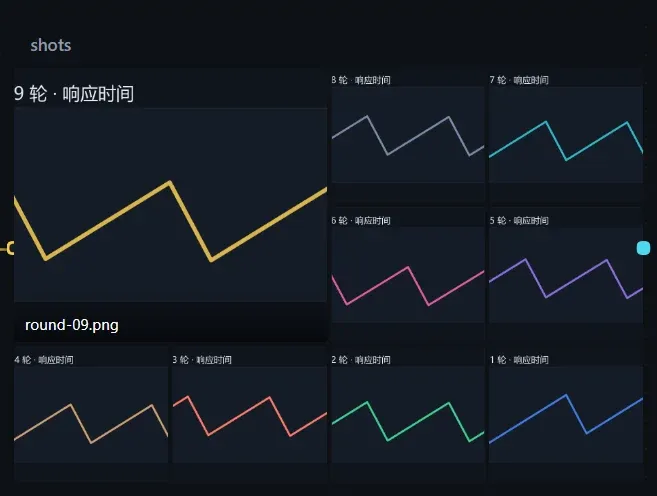
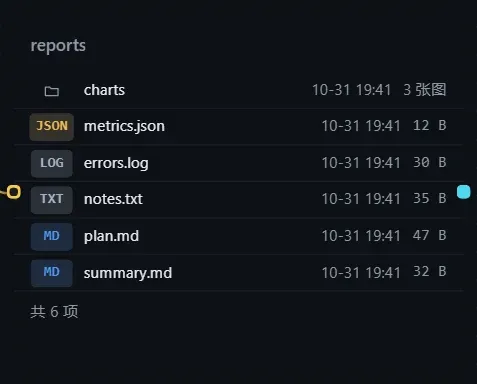
- 选中含文件夹的资源卡,打开「在画布上展示」。
- 在「画布展示设置」选择「展示」方式。
- 点击图片墙里的某一张,在查看框里浏览。
列表里文件标出大小,子文件夹标出里面有几项(全是图片时写「N 张图」),末尾写「共 N 项」。文件夹为空时显示「文件夹是空的」;文件太多只列一部分,提示「还有 N 项」。
| 配置项 | 说明 |
|---|---|
| 展示 | 「自动」(有图片排墙,否则列文件)、「图片墙」、「文件列表」。 |
| 匹配 | 按名字筛选,* 代表任意字,用逗号隔开多个,如 *.png, report-*。 |
| 顺序 | 「最新在前」「按文件名」「按大小」。 |
| 图片墙排法 | 「图墙」「大图 + 胶片」「最新一张」。 |
| 张数 | 「自动」跟着卡片大小;「固定」指定几列几行,拖大卡片只放大格子。 |
| 最新一张放大 | 第一张占两列两行,至少需要三列两行。 |
| 文件列表排法 | 「列表」或「格子」,可选「显示修改时间」。 |
在实例里浏览
Section titled “在实例里浏览”点开文件夹资源进入左右两栏:左边是路径栏、筛选框和文件列表,右边预览 Markdown、HTML 和图片。

- 键盘:上下键选择,右键或回车进入,左键或 Backspace 返回。
- 筛选框无结果时提示「没有名字里含『…』的项」。
- 图片墙只排这一层的图片,子文件夹里的不显示;让步骤把图片直接写进这个文件夹,文件名带上轮次(如
r02-chart.png)。 - 选择文件夹的窗口只列出文件夹;什么都不勾选时主按钮是「选当前文件夹」,勾选后变成「添加」。