画布展示
把资源卡变成画布上的展示区,图片、网页、Markdown、日志、表格、文件夹直接显示,不必点开文件。
打开「在画布上展示」后,资源卡变成一块展示区:步骤写出的文件执行后自动显示在画布上,更新后自动换成最新内容。看板、报告、截图、日志不用再一个个打开文件。
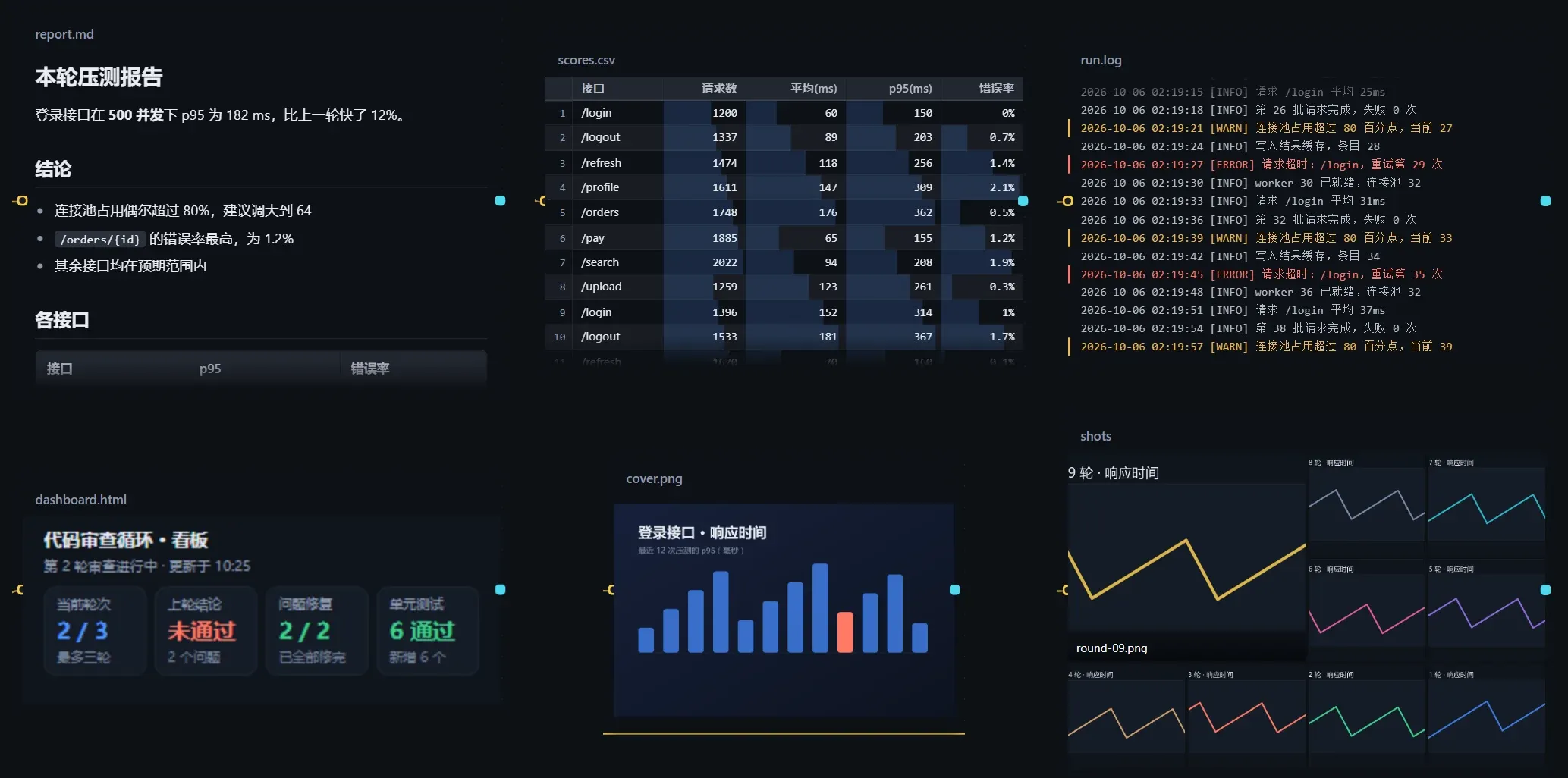
| 内容 | 页面 |
|---|---|
| 图片 | 图片 |
| HTML 网页、看板 | 网页与看板 |
| Markdown | Markdown |
| 日志、纯文本 | 日志与纯文本 |
| CSV、TSV | 表格 |
| JSON、代码、配置 | JSON、代码与配置 |
| 文件夹 | 文件夹与图片墙 |
网址和 Skill 不能展示。循环里每一轮的产出还可以回看对比,见各轮产出回看。
- 选中资源卡,在右侧面板打开「在画布上展示」。资源里有多项内容时,用「内容」选择展示哪一项。
- 拖动卡片右下角改大小;按住 Ctrl 拖动是缩放。
- 点击「调整」,或点击卡片标题栏的设置按钮,打开「画布展示设置」,改动当场生效。
在卡片里查看
Section titled “在卡片里查看”- 点击「交互」,可以在卡片里滚动、点击网页,Esc 退出。
- 双击展示区,打开完整的查看框,可在「预览」与「源码」间切换,也可「用其他程序打开」「在文件管理器中显示」「复制路径」。
- 写这个文件的步骤执行时,标题旁显示「生成中」;文件更新后,卡片自动换成最新内容,标题旁亮起「刚更新」,新写进来的部分高亮一下再淡去。
| 卡片显示 | 含义 |
|---|---|
| 执行后显示 | 还没执行过,显示一张淡色草图。 |
| 正在生成 | 写这个文件的步骤正在执行。 |
| 还没生成、读取失败 | 文件不存在,或读取失败。 |
| 文件太大,画布上放不下 | 超出上限,用查看框或其他程序打开。 |
工作流画布(不是实例)上,卡片显示最近一次执行的内容,悬停标题栏可看到执行时间。
画布展示设置
Section titled “画布展示设置”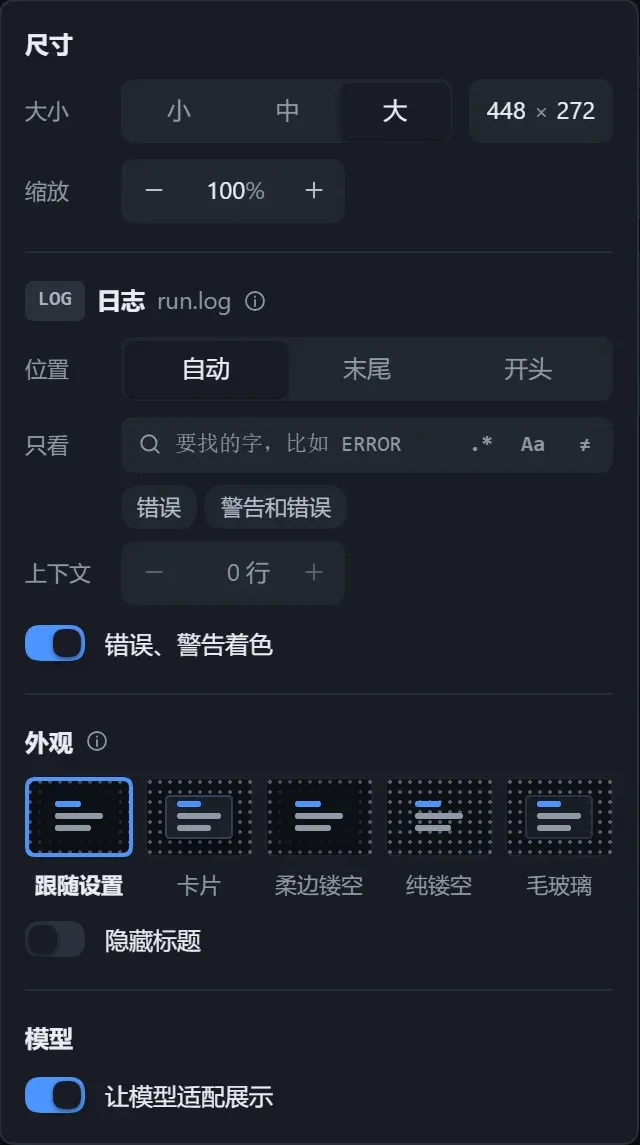
浮层按「尺寸」、内容、「外观」、「模型」分组,只列出当前内容用得上的选项。
| 配置项 | 说明 |
|---|---|
| 大小 | 小、中、大,或「自定义」宽(160–1600)和高(100–1200)。 |
| 缩放 | 25%–400%,默认 100%。 |
| 外观 | 「跟随设置」或单独指定,见下文。 |
| 隐藏标题 | 未选中、未悬停时标题淡出,适合图片、贴纸这类内容。 |
| 让模型适配展示 | 默认开启,让写文件的步骤知道卡片多大,在卡片里和单独打开时都好看。 |
默认尺寸(宽 × 高):
| 内容 | 小 | 中 | 大 |
|---|---|---|---|
| 图片、文件夹 | 208 × 136 | 320 × 216 | 448 × 296 |
| 网页 | 208 × 128 | 320 × 176 | 448 × 256 |
| Markdown | 208 × 160 | 320 × 232 | 448 × 320 |
| 文本 | 208 × 128 | 320 × 192 | 448 × 272 |
同一份 Markdown,从左到右、从上到下依次是卡片、柔边镂空、纯镂空、毛玻璃。
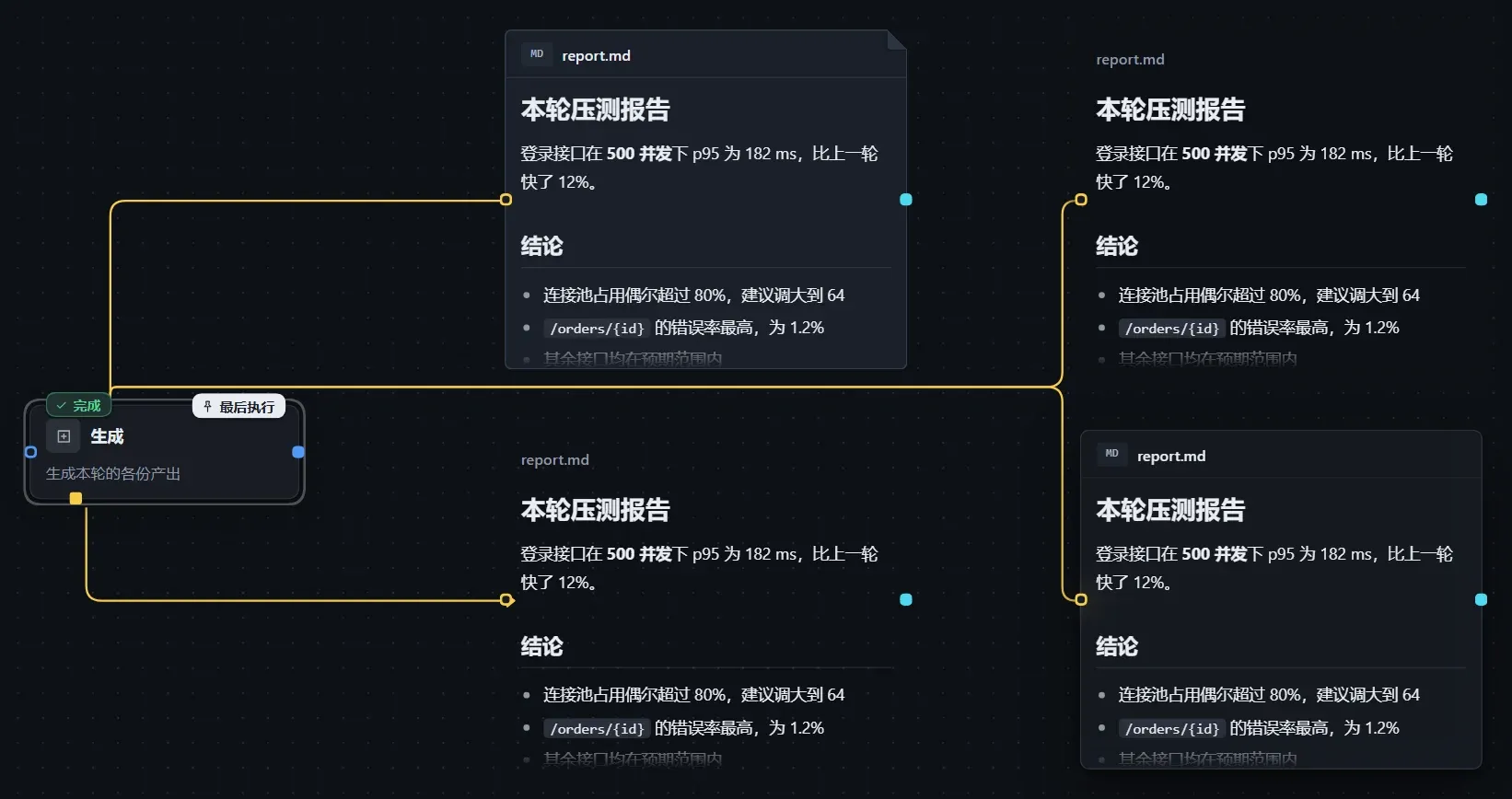
| 外观 | 效果 |
|---|---|
| 卡片 | 带边框和标题行。 |
| 柔边镂空(默认) | 内容透明地贴在画布上,下方画布淡出。 |
| 纯镂空 | 连画布点阵也透过来。 |
| 毛玻璃 | 半透明卡面,后面的画布模糊透出。 |
默认外观在「工作流中心 → 设置 → 外观」选择,见插件设置与配色。
- 文本支持 GBK、带 BOM、UTF-16 编码,终端颜色码不会原样显示。
- 导出为 Skill 时,「让模型适配展示」不会带出。